Где размещать видео в карточке товара: 6 мест, из которых работают три
Шесть мест для видео в карточке товара — галерея, inline-карточка, мини-плеер, Stories и ещё два. Как разместить ролик и не перекрыть кнопку покупки.

Основатель ShopStory
Покупатели ищут видео среди фотографий в верхней части карточки — это показали юзабилити-тесты Baymard Institute. Ролик во вкладке «Видео» или под таблицей характеристик многие пропускают.
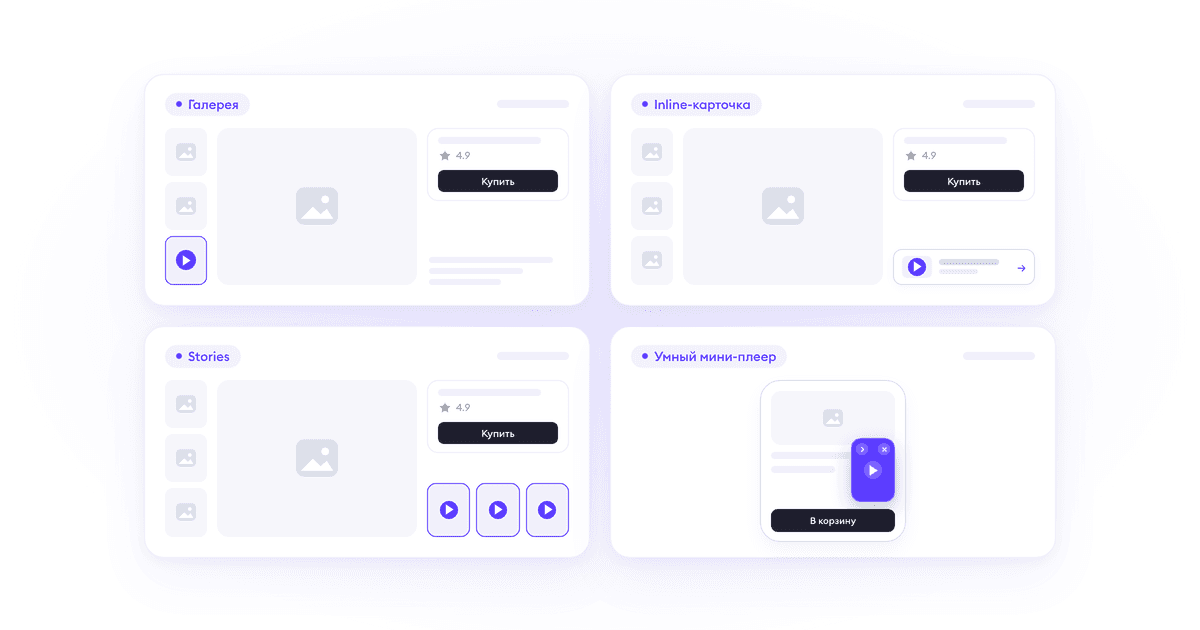
И на компьютере, и на телефоне лучше всего работают три варианта: плитка в галерее фото, компактная inline-карточка под блоком «О товаре» и настроенный мини-плеер с безопасным отступом над кнопкой покупки. Остальные варианты подходят только при особых условиях: виджету Stories нужна библиотека роликов, ссылка у цены теряется без поддержки в галерее, а блок ниже характеристик покупатели видят редко.
Где видео замечают, а где — теряют: разбор 6 мест в карточке
На экране карточки мало свободного места, поэтому ниже — разбор всех шести вариантов по заметности и влиянию на кнопку «Купить» или «В корзину»:
- Заметность
- Высокая
- Конфликт с «Купить»
- Низкий
- Когда выбирать
- Есть доступ к доработке галереи на сайте и в приложении
- Заметность
- Выше среднего
- Конфликт с «Купить»
- Низкий
- Когда выбирать
- В галерее нет доступа к коду; нужно запуститься быстро, не меняя шаблон CMS
- Заметность
- Средняя
- Конфликт с «Купить»
- Средний
- Когда выбирать
- Только как второй путь к ролику, если превью уже есть в галерее
- Заметность
- Высокая при 3+ роликах
- Конфликт с «Купить»
- Низкий или средний
- Когда выбирать
- Для большинства товаров уже сняты 3+ коротких видео разного типа
- Заметность
- Высокая
- Конфликт с «Купить»
- Низкий при настройке отступов
- Когда выбирать
- Показ прямого эфира, продолжение просмотра из полного плеера или быстрый запуск поверх карточки
- Заметность
- Низкая
- Конфликт с «Купить»
- Низкий
- Когда выбирать
- Почти не работает: до конца характеристик долистывают редко; вкладку тоже часто пропускают
| Место в карточке | Заметность | Конфликт с «Купить» | Когда выбирать |
|---|---|---|---|
| Плитка в галерее фото | Высокая | Низкий | Есть доступ к доработке галереи на сайте и в приложении |
| Inline-карточка после «О товаре» | Выше среднего | Низкий | В галерее нет доступа к коду; нужно запуститься быстро, не меняя шаблон CMS |
| Текстовая ссылка у цены | Средняя | Средний | Только как второй путь к ролику, если превью уже есть в галерее |
| Виджет Stories / карусель | Высокая при 3+ роликах | Низкий или средний | Для большинства товаров уже сняты 3+ коротких видео разного типа |
| Умный мини-плеер | Высокая | Низкий при настройке отступов | Показ прямого эфира, продолжение просмотра из полного плеера или быстрый запуск поверх карточки |
| Блок ниже характеристик или вкладка «Видео» | Низкая | Низкий | Почти не работает: до конца характеристик долистывают редко; вкладку тоже часто пропускают |
Лучшее место: плитка с видео в галерее фото
Покупатель всё равно листает фото, и плитка с роликом попадётся ему по дороге. Чтобы её заметили и открыли:
- плитка стоит в видимой части ленты после 2–3 основных фото: за кнопкой «Ещё» её редко открывают;
- для постера выбирают живой кадр — кофемашина варит кофе, куртку застёгивают в движении, потому что логотип или товар на белом фоне на маленьком превью теряются;
- на плитке видны значок воспроизведения, подпись «Видеообзор», длительность в формате ММ:СС и, если позволяет ширина, тема ролика;
- на телефоне виден явный намёк на следующий слайд: край соседней миниатюры или счётчик кадров;
- автозапуск со звуком отключён до нажатия, а главным ярким акцентом остаётся кнопка «Купить» или «В корзину».
Если галерею не изменить: inline-карточка под блоком «О товаре»
Когда шаблон CMS закрыт или обновление приложения займёт недели, выручает горизонтальная inline-карточка под кратким описанием «О товаре», выше таблицы характеристик:
- достаточно превью шириной 96–120 px с живым кадром из ролика;
- укажите формат, длительность и тему, например «Видеообзор · 00:45 · посадка и ткань», чтобы было понятно, на какой вопрос отвечает ролик;
- нажатие срабатывает на всей карточке, а фон у неё спокойный: вторая яркая кнопка рядом с «Купить» отвлечёт внимание.
Умный мини-плеер: как показать видео без конфликта с кнопкой покупки
Плавающий мини-плеер часто критикуют из-за грубых реализаций, где окно наезжает на закреплённую кнопку «В корзину» и всплывает снова после каждого закрытия. При правильной настройке он запускается без правок шаблона карточки и не мешает оформлять покупку.
В мини-плеере ShopStory для компьютера и телефона задаются отдельные координаты с учётом системных зон экрана и всех нижних панелей. На практике внизу мобильной карточки часто складываются сразу три слоя: закреплённая кнопка «В корзину» (120–150 px), баннер о куки (150–200 px) и динамическая панель браузера (50–90 px). Наивный отступ в 80–100 px в такой схеме почти всегда приводит к наложению, поэтому вертикальное смещение считают с запасом по сумме этих слоёв и вместе с компактным размером окна (76×135 px) держат кнопку «В корзину» полностью доступной. При первом заходе появление можно привязать к порогу прокрутки, чтобы окно показывалось уже после знакомства с фото и ценой, а при переходе на товар из полного плеера видео продолжает играть без паузы (Continuous Video на сайте и Follow Me в приложении).
До нажатия воспроизводится 10-секундное превью весом около 130 КБ со вшитыми субтитрами либо текущий прямой эфир — в обоих случаях без звука. Скрипт загружается асинхронно после основного контента страницы; если ролика для товара нет, виджет скрыт и видеофайлы не запрашивает.
Управление остаётся у покупателя: окно можно перетащить в удобное место экрана, причём на телефоне порог перетаскивания делают выше, чем для мыши (около 10 px против 6 px), чтобы обычное нажатие пальцем открывало видео и не срывалось в случайный сдвиг. В мобильном приложении окно дополнительно сворачивается к левому или правому краю в узкий ярлык кнопкой стрелки или смахиванием. Кнопка «×» мгновенно убирает мини-плеер, а на сайте закрытие запоминается на 2 часа, чтобы окно не возвращалось на следующих карточках. В приложении виджет автоматически скрывается на экранах корзины, оформления заказа, оплаты и авторизации; на сайте скрипт не подключают на страницах корзины и оформления. Варианты подключения плеера для сайта и приложения разобраны на странице видео для интернет-магазина.
Stories и ссылка у цены: когда они уместны
Виджет Stories оправдан, когда для большинства товаров уже снято хотя бы три разноплановых ролика — например, распаковка, примерка и быстрые ответы на частые вопросы. С одним видео карусель выглядит пустой.
Ссылка у цены вроде «Смотреть обзор · 01:24» хорошо дополняет плитку в галерее, но сама по себе теряется на странице.
Как совмещать брендовый ролик и практический обзор без дублей
У многих товаров уже есть ролик производителя — обычно имиджевый, про дизайн и бренд. Магазин добавляет к нему свой практический обзор. Оба видео уживаются на одной странице, если подписать их по-разному: «Видео производителя» и «Видеообзор».
Чтобы один ролик не попал в карточку дважды, сверяйте видео по ID файла или паре «источник и таймкод». Обзор, нарезанный из эфира, должен начинаться с минуты, где показывают именно этот товар.
Ошибки размещения видео в карточке
- скрытая вкладка «Видео» рядом с характеристиками и отзывами;
- обезличенная кнопка «Смотреть видео» без постера и темы;
- пометка «Посмотреть live» на записанном ролике: она обещает прямой эфир, и покупатель чувствует подмену;
- мини-плеер без отступов над мобильной панелью корзины, без скрытия при оформлении заказа и без запоминания закрытия;
- пустая рамка плеера на товарах, для которых пока нет ролика.
Где взять видео для всего каталога
Для большого каталога одного источника роликов обычно мало. Короткие обзоры легко нарезать из проведённых эфиров с помощью инструментов видеокоммерции ShopStory, а для серийных позиций сделать ролики через AI-видео для карточек товаров из фото.
Базовый выбор форматов и нюансы съёмки разобраны в полном гайде по видео для карточки товара, а правила маркетплейсов — в материалах про видео для Ozon и видео для Wildberries.
Как проверить, что видео сработало
Запустите A/B-тест или сравните тестовую группу с контрольной подборкой похожих товаров. Цены и остатки на время теста зафиксируйте. Длительность зависит от трафика: при среднем потоке обычно хватает 2–4 недель. Смотрите на долю кликов по превью, досмотры, добавления в корзину, заказы и возвраты.
Частые вопросы о размещении видео в карточке товара
Где лучше всего разместить видео в карточке интернет-магазина?
Плитка в галерее после первых 2–3 фото: её видно сразу, и она не перекрывает кнопку покупки. Если галерею сложно доработать, подойдёт inline-карточка под коротким описанием «О товаре» или настроенный мини-плеер.
Почему не стоит убирать видео во вкладку рядом с характеристиками?
Юзабилити-тесты Baymard Institute показывают: покупатели ищут ролики среди фотографий в верхней части карточки и не всегда замечают отдельную вкладку «Видео».
Как настроить мини-плеер, чтобы он не перекрывал кнопку «В корзину»?
Задайте отдельные координаты для компьютера и телефона с запасом выше закреплённой панели корзины, нижней навигации и баннера о куки, а при первом заходе привяжите показ к прокрутке страницы. Оставьте покупателю управление — перетаскивание, закрытие кнопкой «×» с двухчасовой паузой на сайте и сворачивание к краю в мобильном приложении. В приложении настройте автоматическое скрытие на экранах корзины, оформления заказа, оплаты и авторизации, а на сайте не подключайте виджет на страницах корзины и оформления.
Когда стоит добавлять в карточку виджет Stories?
Виджет Stories или видеокарусель оправданы, когда для большей части каталога на каждый товар уже есть хотя бы три разноплановых ролика. Для одного обзора удобнее плитка в галерее или одиночная inline-карточка.
Можно ли включать автозапуск видео в карточке?
Без звука и внутри галереи можно, если ролик короткий и не замедляет загрузку страницы. Со звуком до действия покупателя нельзя: такой запуск раздражает.
Как проверить, сработало ли добавление видео в карточку?
Сравните тестовую и контрольную группы похожих товаров. При среднем трафике хватает 2–4 недель; цены и остатки на это время нужно зафиксировать. Главное — добавления в корзину и заказы. Доля кликов по превью и досмотры объясняют, почему цифры изменились, а по возвратам видно, оправдывает ли ролик ожидания.