
01Что нужно заранее
Перед настройкой проверьте три пункта:
- У вас уже создан или запланирован эфир в кабинете ShopStory.
- У вас есть права администратора в сообществе ВКонтакте, куда пойдет трансляция.
- Вы вошли в оба сервиса в браузере на компьютере.
02Откройте нужный эфир в ShopStory
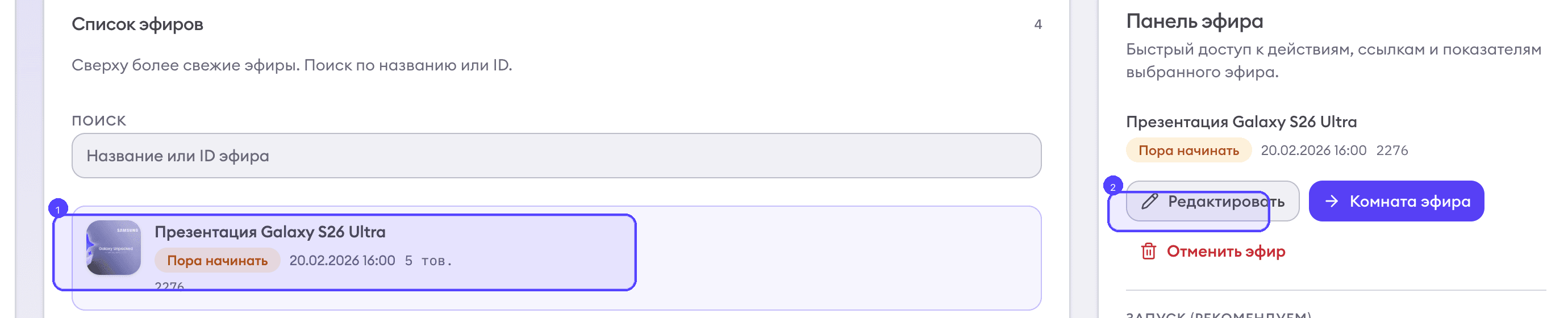
В кабинете ShopStory перейдите в раздел «Эфиры», выберите нужный эфир и нажмите «Редактировать».
03Откройте технические настройки эфира
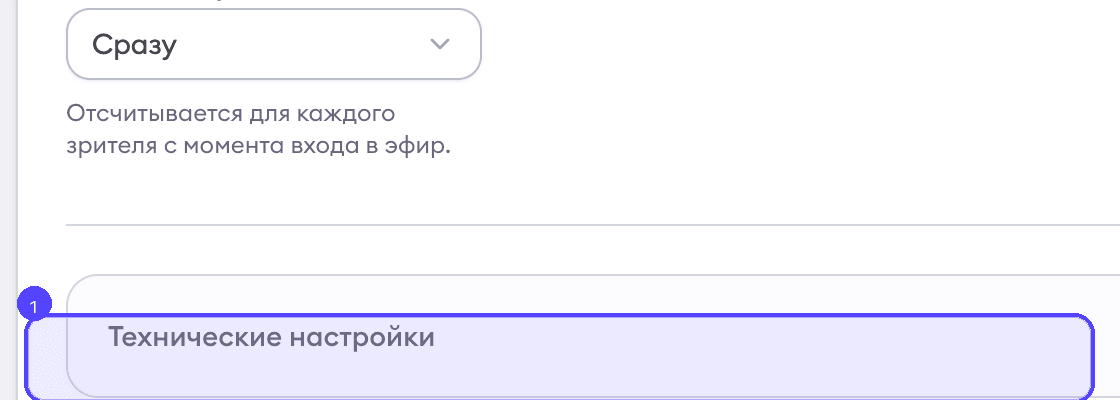
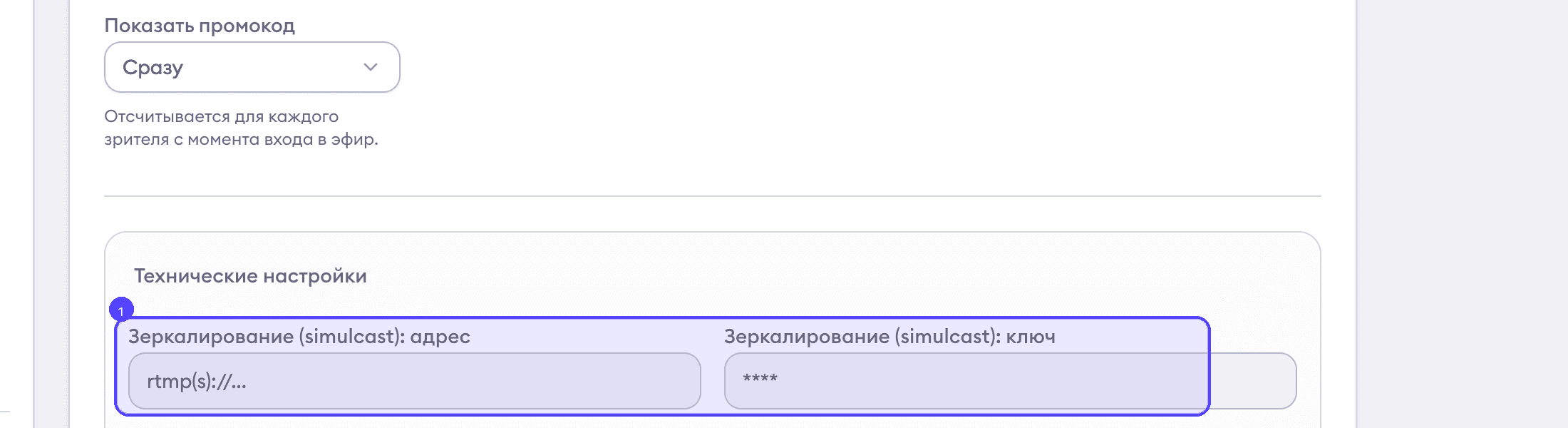
Прокрутите форму вниз до блока «Технические настройки» и нажмите на него, чтобы раскрыть поля зеркалирования.
04Перейдите к созданию трансляции в VK
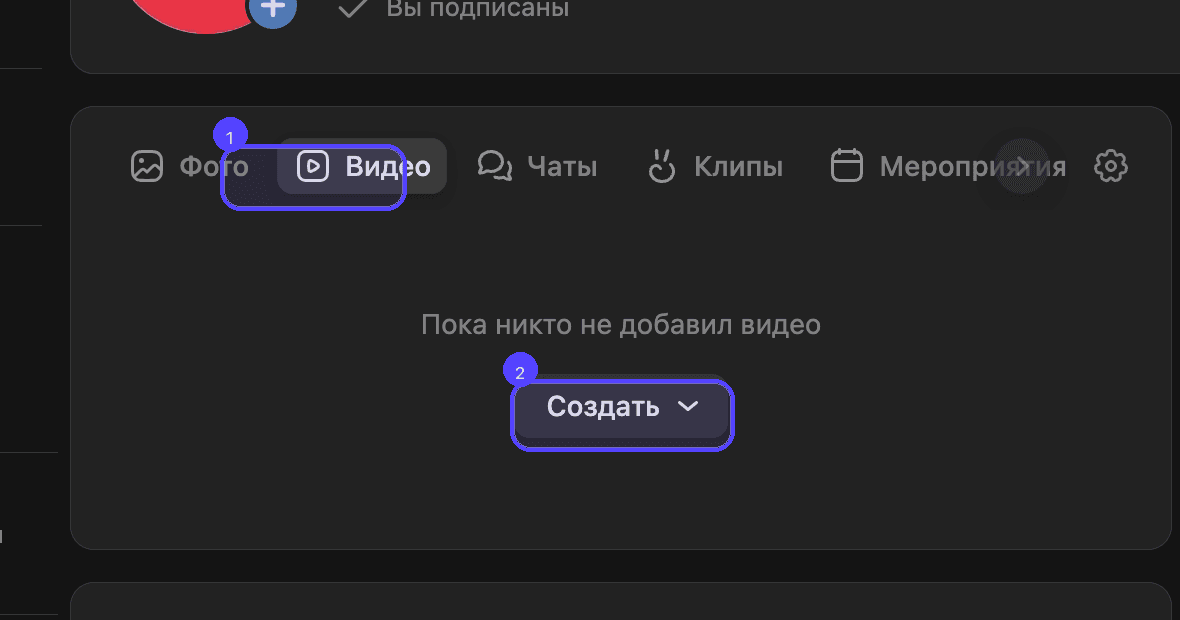
Откройте сообщество ВКонтакте, в котором будет рестрим:
- Откройте вкладку «Видео».
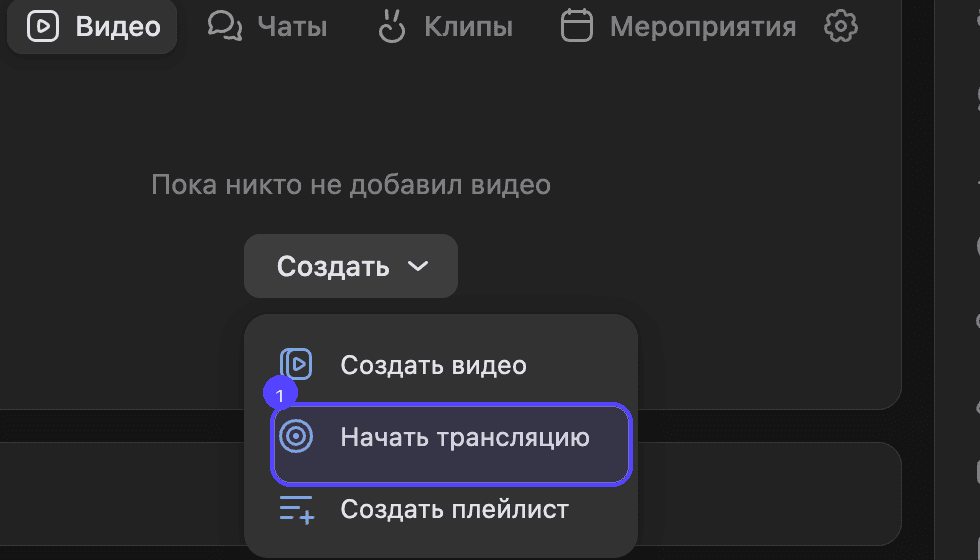
- Нажмите «Создать».
- Выберите «Начать трансляцию».
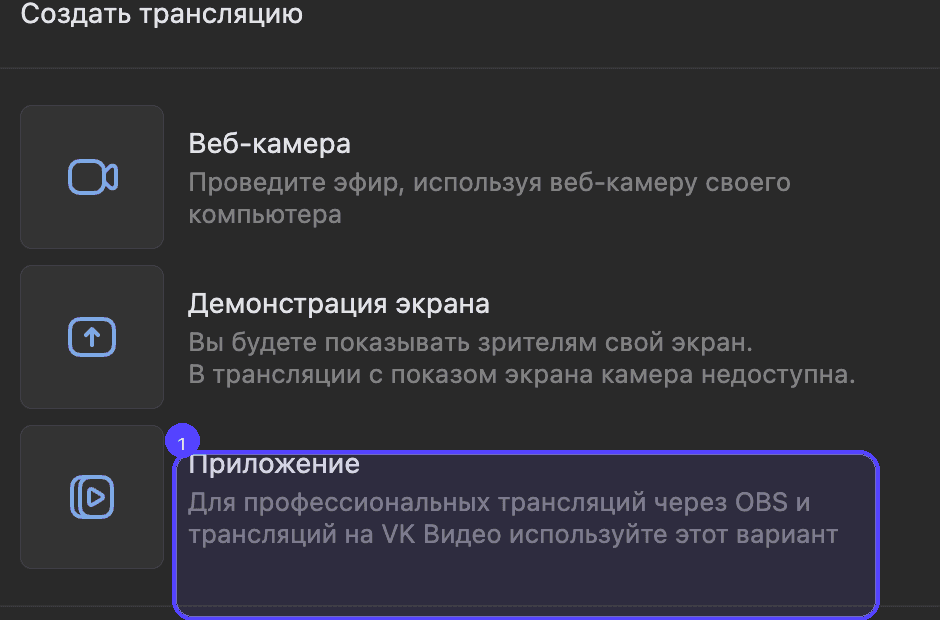
- В открывшемся окне выберите «Приложение».
05Скопируйте URL и KEY в VK
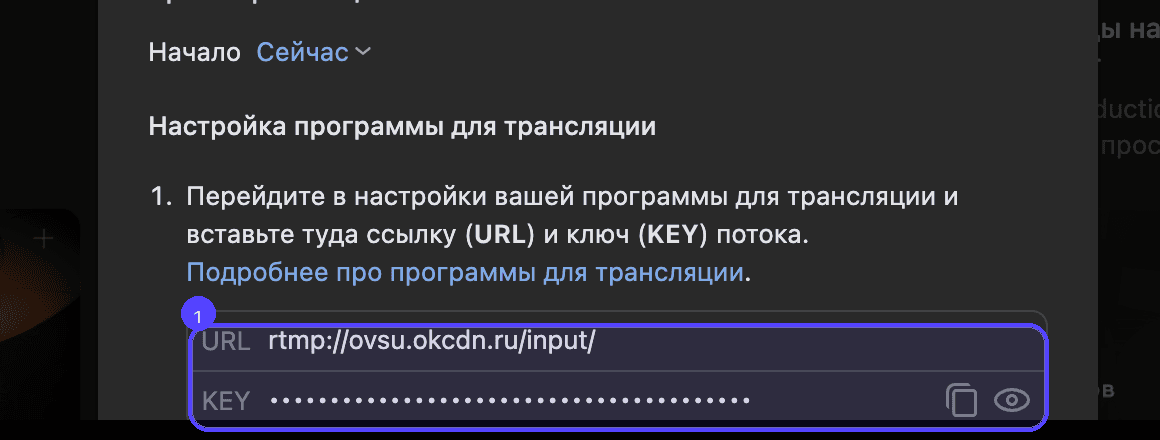
В форме «Создать трансляцию» найдите блок «Настройка программы для трансляции». Скопируйте два значения:
- URL — адрес сервера трансляции.
- KEY — ключ потока.
Важно
Не отправляйте ключ трансляции в чаты и не публикуйте его открыто. Любой с этим ключом сможет вести эфир от имени вашего сообщества.
Не отправляйте ключ трансляции в чаты и не публикуйте его открыто. Любой с этим ключом сможет вести эфир от имени вашего сообщества.
06Вставьте адрес и ключ в ShopStory
Вернитесь во вкладку ShopStory и вставьте данные из VK:
- В поле «Зеркалирование (simulcast): адрес» вставьте URL.
- В поле «Зеркалирование (simulcast): ключ» вставьте KEY.
- Нажмите «Сохранить».
07Запустите эфир и проверьте, что VK получил сигнал
Сделайте запуск по порядку:
- Если не сделали раньше — нажмите «Сохранить» в форме трансляции VK.
- Запустите эфир в ShopStory обычным способом.
- Откройте страницу трансляции VK и подождите 10–30 секунд.
- Если видео не появилось за минуту, заново проверьте URL и KEY в ShopStory (без пробелов в начале и в конце) и сохраните форму еще раз.
08Завершение трансляции
Когда вы завершите эфир в ShopStory, трансляция в ВКонтакте завершится автоматически — вручную её останавливать не нужно.
Обратите внимание:
Обратите внимание:
- После завершения эфира ВКонтакте покажет сообщение «Трансляция приостановлена — она продолжится, когда автор вернётся» — это нормально.
- Через 3–5 минут ВКонтакте окончательно завершит трансляцию и автоматически сохранит запись в видеозаписях сообщества.
- Если через 10 минут трансляция в ВК не завершилась — откройте страницу видео в ВК и остановите её вручную через меню «⋯» → «Управление трансляцией».
Перед началом
- Права администратора в сообществе VK.
- Настроенный эфир в ShopStory.
Как понять, что всё работает
- Эфир одновременно идет в ShopStory и VK.
- Нет ошибок подключения источника.
Если проблема осталась
- Проверьте корректность URL и ключа.
- Сгенерируйте новую пару ключей в VK и повторите.
Куда передать
- hello@shopstory.live
- Telegram: @ShopStory_live