
01Запустить эфир на компьютере
Если эфир уже создан и запланирован, подготовьтесь к запуску.
1. Включите компьютер.
2. Включите камеру в программе для трансляции.
3. Скопируйте RTMP-ссылку эфира.
4. Вставьте ссылку в программу для трансляции.
5. Запустите эфир.
1. Включите компьютер.
2. Включите камеру в программе для трансляции.
3. Скопируйте RTMP-ссылку эфира.
4. Вставьте ссылку в программу для трансляции.
5. Запустите эфир.
02Включить камеру в программе для трансляции
Для трансляции вы можете использовать любую удобную программу. Мы расскажем, как запустить трансляцию, на примере программы OBS Studio.
1. Запустите OBS Studio.
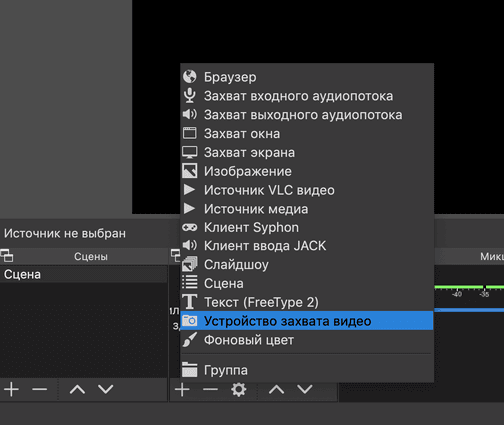
2. Нажмите + в области «Источники».
3. Выберите «Устройство захвата видео».
4. Назовите источник и нажмите «ОК».
5. Выберите вашу камеру и нажмите «ОК».
1. Запустите OBS Studio.
2. Нажмите + в области «Источники».
3. Выберите «Устройство захвата видео».
4. Назовите источник и нажмите «ОК».
5. Выберите вашу камеру и нажмите «ОК».
03Получить ссылку на трансляцию
1. Перейдите в личный кабинет на сайте ShopStory.
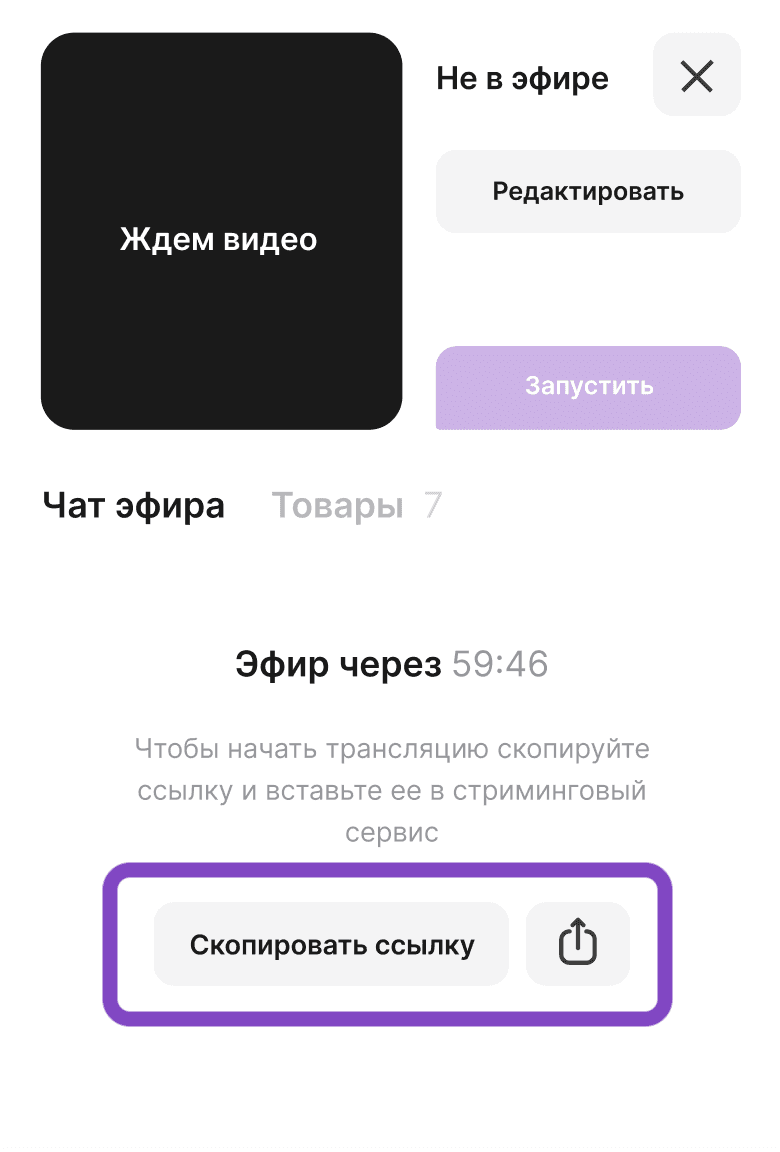
2. Откройте предпросмотр эфира.
3. Нажмите «Скопировать ссылку» или отправьте ссылку по почте или в мессенджере.
2. Откройте предпросмотр эфира.
3. Нажмите «Скопировать ссылку» или отправьте ссылку по почте или в мессенджере.
04Вставить ссылку в программу для трансляции
Ссылка, которую вы скопируете, будет иметь такой вид:
rtmp://eu-central.castr.io/static/live_00007040268011ebbe5ce11c79af0000?password=abcffdecСсылка состоит из двух частей: сервера трансляции и ключа потока. Всё до последней косой черты / — сервер. Всё после неё — ключ. Для запуска с компьютера разделите ссылку на эти две части.

1. Перейдите в раздел «Настройки» → «Вещание».
2. В поле «Сервис» выберите «Настраиваемый».
3. В поле «Сервер» вставьте первую часть ссылки до последней косой черты.
4. В поле «Ключ потока» вставьте вторую часть ссылки — после последней косой черты.
5. Нажмите «ОК».
6. Нажмите «Запустить трансляцию».
2. В поле «Сервис» выберите «Настраиваемый».
3. В поле «Сервер» вставьте первую часть ссылки до последней косой черты.
4. В поле «Ключ потока» вставьте вторую часть ссылки — после последней косой черты.
5. Нажмите «ОК».
6. Нажмите «Запустить трансляцию».

05Выйти в эфир
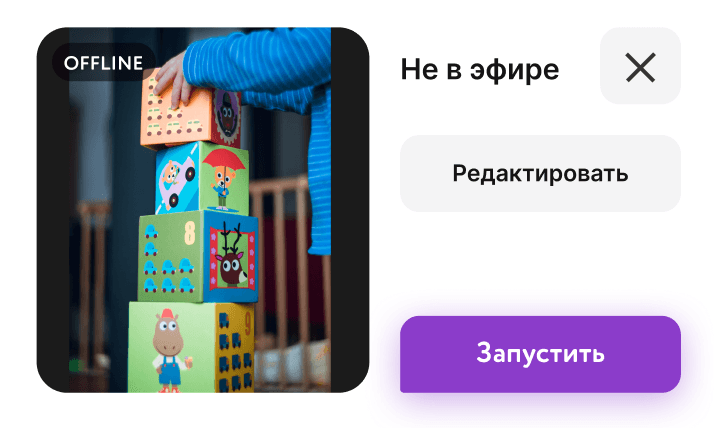
Если всё в порядке, на экране телефона появится ваше видео. Пока на видео стоит статус «offline», зрители вас не видят. Проверьте кадр, свет и товары.
Когда будете готовы, нажмите «Запустить». Статус сменится на «live».
Когда будете готовы, нажмите «Запустить». Статус сменится на «live».
Перед началом
- OBS установлен.
- Подготовлен RTMP URL и ключ потока.
Как понять, что всё работает
- Видео и звук стабильны.
- Нет потерь кадров и статуса `offline`.
Если проблема осталась
- Снизьте FPS/битрейт.
- Проверьте фоновые приложения, нагружающие CPU.
Куда передать
- hello@shopstory.live
- Telegram: @ShopStory_live